

1. Nastavenie číselného radu dokladov
Najprv v module Doklady klikneme na ikonu Nastavenie (ozubené koleso).

2. Nastavenie predpony a dĺžky čísla dokladu
Pre každý typ dokladu si tu nastavíme samostatný číselný rad.
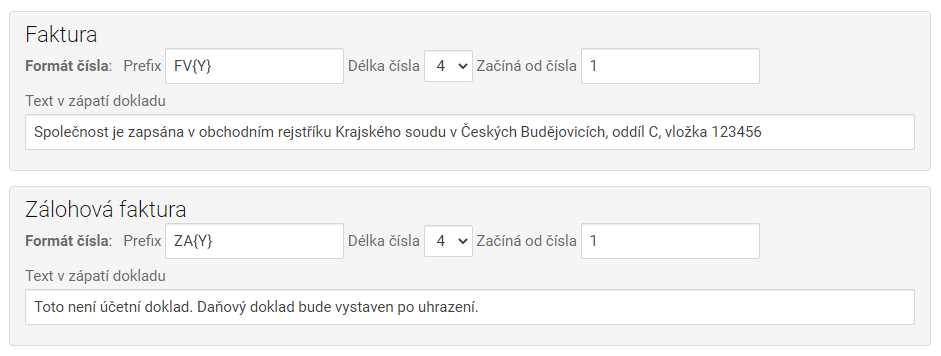
3. Ako zvoliť predponu (prefix) dokladu?
To záleží len na vašich účtovných zvyklostiach. V predpone môžete používať písmená, čísla a premenné:
{Y} ... v doklade bude nahradené aktuálnym rokom (4-miestny formát, napr. 2021)
{y} ... v doklade bude nahradené aktuálnym rokom (2-miestny formát, napr. 21)
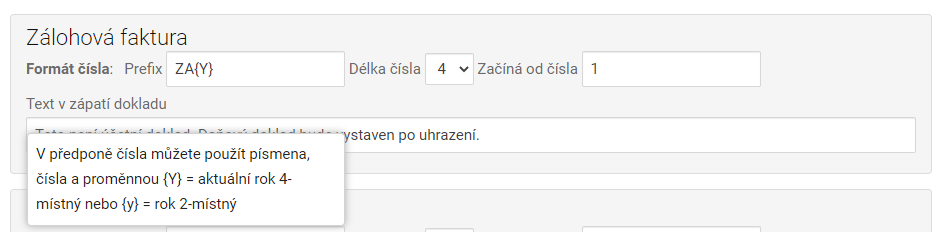
Výhodou použitia premennej {Y} je, že nemusíte na začiatku roka riešiť nastavenie novej číselné rady.
Ak zvolíte napríklad pre zálohové faktúry prefix:
ZA{Y}
, dude mať prvú zálohová faktúra roku 2020 číslo ZA20200001 a prvé zálohová faktúra v roku 2021 číslo ZA20210001.
Poznámka: Ak v čísle doklade použijete tiež písmená, nebudú súčasťou variabilného symbolu. Variabilný symbol môže obsahovať len čísla (VS sa skladá z čísel a môže mať maximálne 10 znakov).
4. Vystavenie dokladu s predponou pre iný ako aktuálny rok
Pokiaľ potrebujete napríklad na začiatku roka vystaviť ešte nejaké doklady za predchádzajúci rok, môžete si v nastavení zmeniť dočasne predponu roka z automatickej na ručne zadanú.
Napríklad zadáte pre typ dokladu Faktúra napevno rok 2025:

Poté vystavíte doklady za předchozí rok a pak nastavíte znovu původní automatické generování předpony:

tzn. buď veľké {Y} pre plný formát roku napr. 2026 alebo malé {y} pre skrátený formát napr. 26.